

Générer et personnaliser son rapport Word
VentiFlow assemble vos vérifications, vos mesures, vos photos et vos annexes dans un rapport Word complet. Vous le générez en un clic depuis le projet, et vous réglez une fois pour toutes son apparence aux couleurs de votre entreprise.
Générer le rapport
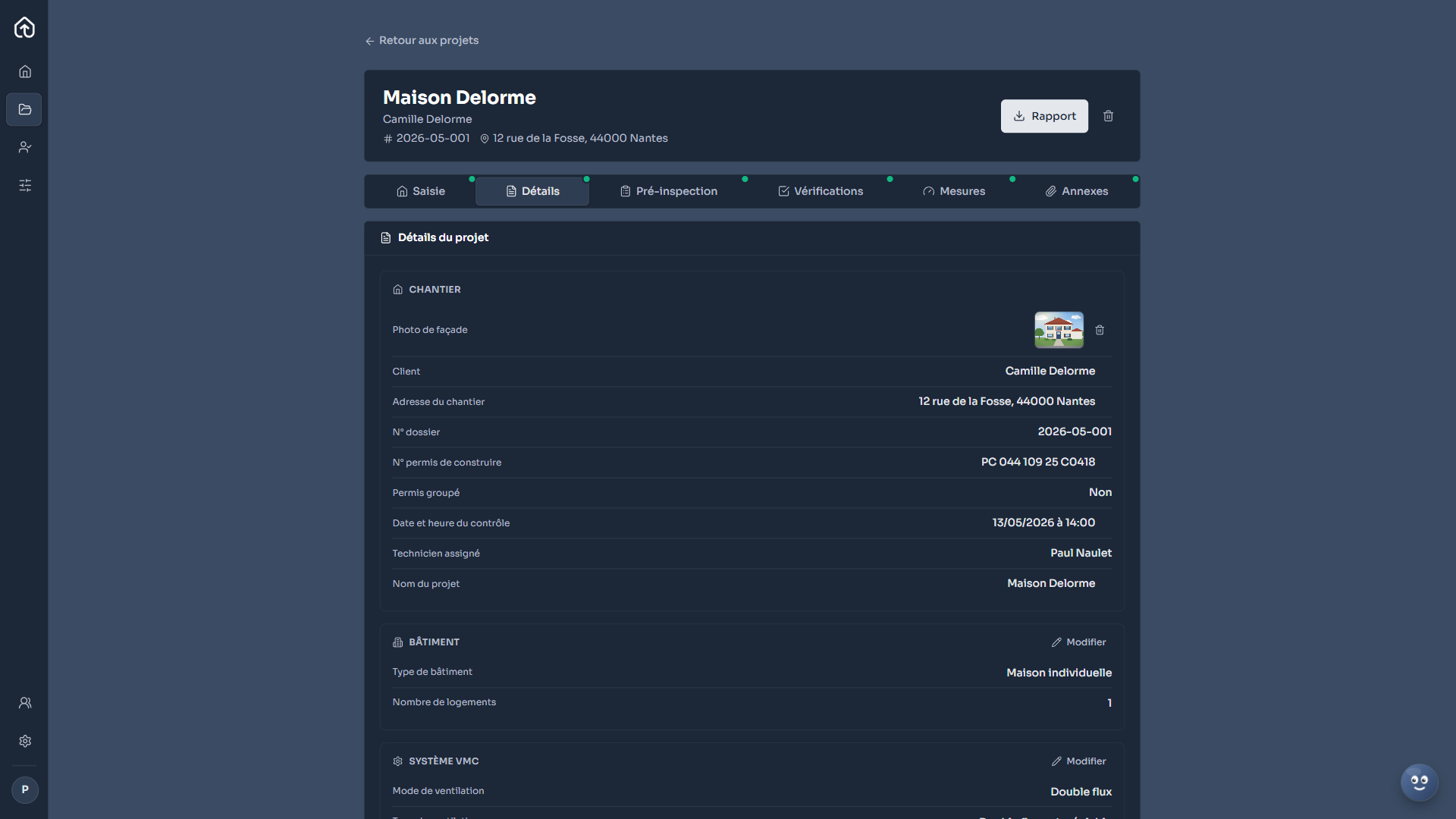
- Ouvrez le projet sur ordinateur.
- Cliquez sur Rapport, en haut à droite de la fiche projet.
- Patientez pendant la Génération…, puis le fichier Word se télécharge.
Le fichier porte le numéro de dossier : Rapport_<n° de dossier>.docx. Vous pouvez l'ouvrir dans Word et le retoucher avant de l'envoyer.
Ordinateur uniquement
Le bouton Rapport n'existe pas sur téléphone. Faites le contrôle sur le terrain, puis générez le rapport au bureau.
Ce que contient le rapport
Le rapport suit l'ordre du contrôle. On y trouve notamment :
- une page de garde avec le client, l'adresse, la conclusion sur le système de ventilation et le tableau des résultats ;
- un sommaire et une préface (domaine d'application, protocole, références) ;
- les informations générales sur l'opération, le bâtiment, le client et votre société ;
- la description du système de ventilation, la pré-inspection et, en collectif, l'échantillonnage ;
- les vérifications fonctionnelles ;
- les conditions de mesure (dont le matériel utilisé) et les mesures fonctionnelles aux bouches ;
- le reportage photographique ;
- la conclusion et les annexes.
Les annexes PDF sont insérées dans le rapport, en respectant les pages que vous avez cochées dans l'onglet Annexes. Le certificat d'étalonnage de votre matériel est repris automatiquement.
Personnaliser le rapport
La personnalisation s'applique à tous les rapports de l'entreprise.
- Cliquez sur Configuration dans la barre latérale.
- Restez sur l'onglet Rapport.
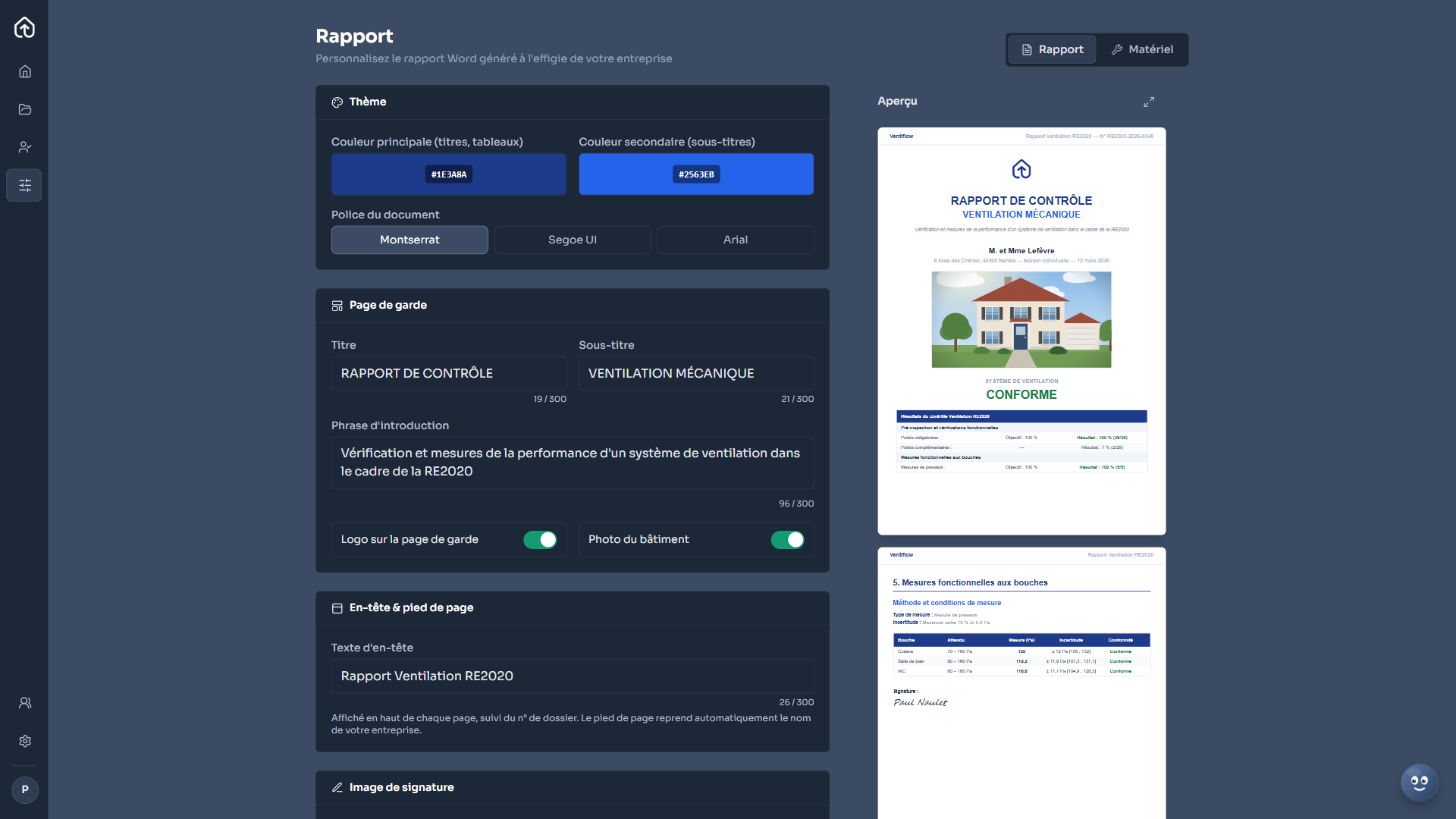
- Réglez les blocs suivants :
- Thème : Couleur principale (titres, tableaux), Couleur secondaire (sous-titres) et Police du document (Montserrat, Segoe UI ou Arial).
- Page de garde : Titre, Sous-titre, Phrase d'introduction, et les interrupteurs Logo sur la page de garde et Photo du bâtiment.
- En-tête & pied de page : le Texte d'en-tête, affiché en haut de chaque page et suivi du n° de dossier. Le pied de page reprend automatiquement le nom de votre entreprise.
- Image de signature : Ajouter une signature (image PNG ou JPEG) ou Dessiner une signature à la souris ou au doigt.
- Vérifiez le résultat dans l'Aperçu, à droite. Cliquez sur l'icône d'agrandissement pour le voir en grand.
- Cliquez sur Enregistrer les modifications dans la barre qui apparaît en bas de l'écran.
Bon à savoir
- Sans image de signature, le nom du technicien est écrit en style manuscrit en fin de rapport.
- Chaque texte est limité à 300 caractères. Si vous videz le Titre, la page de garde n'aura pas de titre.
- Seuls les membres au rôle Propriétaire peuvent modifier ces réglages. Les techniciens les voient verrouillés, et les assistants n'ont pas accès à Configuration.
- Générer le rapport ne change pas le statut du projet. Pour l'archiver, choisissez Archivé dans le menu de statut de la fiche projet.
Astuce
Faites vos réglages une seule fois, au démarrage, avec un vrai projet ouvert dans un autre onglet. Générez un rapport, vérifiez le rendu dans Word, puis ajustez si besoin.